Linux: seis distribuições para usuários que querem usar o sistema no desktopDicas úteis, Sugestões e Notícias para a utilização da Internet para uso no Trabalho, Estudos e Tempo Livre.
03 março, 2007
Sistemas Operacionais - Dicas sobre o LINUX
Linux: seis distribuições para usuários que querem usar o sistema no desktop26 novembro, 2006
Seu mini-tocador de MP3 quebrou?

Seu mini-tocador de MP3 quebrou? Transforme-o em um pendrive USB maneiro!
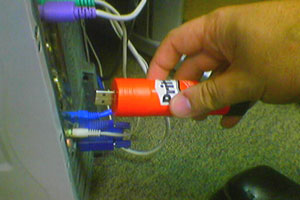
É aquele típico caso de "se o mundo é um limão, faça uma limonada". Quando o publicitário Rodrigo Mazzola percebeu que aquele tocador de MP3 "genérico" de 256 MB que havia comprado de um camelô na Avenida Paulista não teria mais conserto, não teve dúvidas. Com a ajuda de seu colega de trabalho Lucas Moraes, decidiu que não iria simplesmente jogá-lo no lixo e partiu para uma solução criativa e bem-humorada. O tocador se transformou em um pendrive personalizado, cujo invólucro foi feito a partir da embalagem de uma cola de bastão de uma famosa marca.
Segundo Mazzola, a operação não foi nada complicada. "Como o display do meu tocador parou de funcionar, achei melhor aproveitá-lo como um drive USB de memória flash", explicou. Para tanto, ele comprou um bastão de cola tamanho grande, retirou seu conteúdo e encaixou nele o "miolo" do tocador, tomando o devido cuidado e recortar a tampa do tubo para que a porta USB se encaixasse com perfeição. "Minha idéia inicial era usar um carrinho "HotWheels" para fazer o pendrive. Mas ainda não consegui", reclamou. Tudo bem, Mazzola. A gente espera.
Fonte: http://wnews.uol.com.br/site/techguru/ver.php?origem=1&idConteudo=1516
24 setembro, 2006
Etiqueta evita gafes em e-mails

Etiqueta evita gafes em e-mails
Mensagens repletas de palavras abreviadas, anexos gigantescos, e-mails de grupos enviados para as pessoas erradas. Essas são algumas das maiores gafes cometidas pelos internautas quando utilizam e-mails. A autora do livro "Negócios, Negócios, Etiqueta Faz Parte" (R$ 35, http://www.livrariamelhoramentos.com.br/ www.livrariamelhoramentos.com.br), Claudia Matarazzo, e a autora da publicação "Netiqueta, Guia de Boas Maneiras na Internet" (R$11, http://www.novateceditora.com.br/), Maria Alice Soares de Castro, dão algumas dicas de comportamento para evitar problemas e saia-justa no envio diário de suas mensagens eletrônicas.
1 - Para um amigo, escreva um e-mail com um texto coloquial. Do mesmo modo que faz quando fala ao telefone, dê uma introdução à mensagem perguntando se a pessoa está bem, por exemplo.
2 - Evite escrever textos muito longos, chatos de ler, ou muito curtos, mensagem que pode ser considerada mal-educada. Seja breve, claro e objetivo nos e-mails.
3 - Nunca esqueça de colocar um assunto na sua mensagem. Para que o e-mail seja lido, ele deve ser um resumo de três ou quatro palavras do conteúdo do texto.
4 - Evite colocar Oi, Olá ou Saudade como assunto do e-mail. Essas mensagens são geralmente deletadas.
5 - Não utilize papéis de parede, imagens e sons pesados. Quando enviar um anexo muito pesado, seja educado e avise o destinatário.
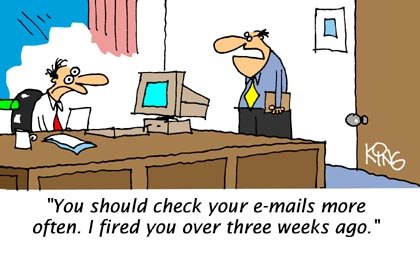
6 - Não demore muito tempo para responder aos e-mails. Dependendo do assunto e da urgência, leve entre três e quatro dias. Você pode enviar uma resposta informando que recebeu a mensagem e que irá respondê-la.
7 - Cuidado ao enviar mensagens para grupos. Tenha certeza de quem pode e de quem não pode ler o conteúdo do e-mail. Uma das gafes mais cometidas é enviar e-mails que não devem ser lidos por todos os integrantes do grupo.
8 - Respeite a hierarquia. Quando enviar e-mails para um grupo de trabalho, a regra é enviar a mensagem para o destinatário, colocando o nome de seu chefe primeiro na cópia e, em seguida, os envolvidos em ordem alfabética.
9 - Não abuse do botão Encaminhar. Além de essas mensagens não serem lidas, elas incomodam as pessoas lotando suas caixas postais.
10 - Escrever em caixa alta faz parecer que você está gritando com o destinatário. Quando quiser ressaltar uma frase ou palavra, escreva entre sinais de asterisco.
11 - Não envie respostas que contenham longos textos anteriores em cascata. Edite a resposta, utilizando o último e-mail do seu contato e cortando as outras mensagens.
12 - Ao responder uma série de perguntas, escreva as respostas ao lado delas, tentando editar a fonte da resposta, mudando sua cor, seu tamanho e o seu formato.
06 maio, 2006
INTERNET EXPLORER - pequenos truques

INTERNET EXPLORER - Pequenos truques facilitam navegação
... É verdade, muitas pessoas que se dizem usuárias, por timidez, vergonha ou preguiça acaba não utilizando a ferramenta e tudo o que ela pode oferecer. Então "atencion please" , leia com atenção as dicas abaixo e desfrute melhor dos recursos que a ferramenta oferece.
Página Inicial
Você pode transformar um site em sua página inicial do navegador clicando no ícone do Internet Explorer do lado direito do endereço e arrastando-o para o ícone da casinha, na barra de botões padrão. Clique no botão Sim ao ser perguntado de deseja definir a página como a inicial.
Adicionar página à barra de links
Para colocar uma página na barra de Links, clique e arraste o ícone do Internet Explorer no campo de endereços para qualquer lugar de Links.
Mudar tamanho do texto
Para aumentar ou diminuir o texto de um site, clique no menu Exibir/Tamanho do texto e faça sua escolha. Pressione a tecla F5 para atualizar a tela.
Adicionar a favoritos
Para adicionar um link que está no meio da página visitada na sua pasta de Favoritos, clique nele com o botão direito do mouse e depois em Adicionar aos Favoritos.
Papel de parede
Você visitou um site, viu uma foto maravilhosa e gostaria de tê-la como papel de parede do seu micro. Simples. Clique com o botão direito do mouse na imagem e escolha: Definir com plano de fundo.
Bloquear barra de ferramentas
Você perde tempo personalizando as barras de ferramenta do Internet Explorer e alguém bagunça tudo. O que fazer? Clique no menu Exibir/Barra de ferramentas e depois em Bloquear barra de ferramentas. Nada entra nem sai do lugar até que a operação seja revertida.
Ver páginas anteriores
Para voltar em uma página visitada antes de tantas outras, mantenha o botão do mouse pressionado na pequena setinha do lado direito do botão Voltar. Uma janelinha mostrará a lista das últimas páginas visitadas. Aponte seu mouse para a desejada e boa viagem. Se você visitou mais de dez sites, então aponte para o último da lista exibida e pressione a setinha do botão Voltar novamente para ver a lista anterior.
Navegação está lenta?
O acúmulo de arquivos temporários pode tornar a navegação lenta. Então, livre-se deles: No menu Ferramentas, clique em Opções de Internet. No campo Arquivos temporários de Internet, clique no botão Apagar cookies, Apagar arquivos (na janela que aparece, clique no box Apagar todo o conteúdo offline e depois em OK). Feche a janela das Opções de Internet clicando em OK. Repita essa operação ao menos uma vez por semana.
Navegação ainda está lenta?
Então, vamos configurar a quantidade de espaço em disco que os arquivos temporários de Internet ocupam na máquina. No menu Ferramentas, clique em Opções de Internet. No campo Arquivos temporários de Internet, clique no botão Configurações. Em Verificar se há versões mais atualizadas das páginas armazenadas, marque o campo Nunca. Essa opção pode dar maior velocidade na navegação por páginas já visualizadas.
Ainda na janela de configurações, no campo Pasta de arquivos temporários de Internet, especifique a quantidade de espaço. Quanto mais espaço, mais arquivos temporários são armazenado e mais tempo o navegador leva para checar nessa lista o conteúdo de páginas já visualizadas.
Será que a página está atualizada?
Não tem certeza se a página que está sendo visualizada no navegador contém a informação mais recente? Pressione CTRL + F5 para atualizá-la.
Digitar endereço rápido
Você pode digitar uma palavra na barra de Endereços do Internet Explorer e pressionar CTRL + ENTER para adicionar, automaticamente, http//www. e .com no começo e no final da palavra. Por exemplo, digite apenas "uol" e, em seguida, pressione CTRL + ENTER.
Organizar Favoritos
Você pode organizar sua lista de Favoritos ou os menus clicando e arrastando os links ou ícones para o local desejado.
Imprimir documento
Para imprimir um documento, arraste o link de Internet para o ícone da impressora na Área de trabalho.
Imprimir só um quadro (frame)
Para imprimir rapidamente apenas um quadro (frame) de uma página Web, clique com o botão direito do mouse dentro do quadro e clique em Imprimir
Imprimir todos os linkados
Você pode imprimir todos os documentos que estão linkados em uma página Web: na caixa de diálogo da impressora, marque Imprimir todos os documentos vinculados.
Imprimir links na página
Se quiser só a lista dos links de uma página, na caixa de diálogo da impressora, marque Imprimir tabela de vínculos
Ver página offline
Você pode deixar items dos Favoritos e da barra Link para leitura offline clicando com o botão direito do mouse em um link e escolhendo Tornar disponível offline.
Cor dos links
Para mudar a cor dos links em páginas Web, clique em Ferramentas/Opções de Internet/Cores. Faça suas opções de cor e clique em OK e depois em OK.
Remover Favoritos
Para remover atalhos dos Favoritos ou da lista ou menu Links, clique com o botão direito do mouse sobre ele e opte por Apagar.
Histórico
Para visualizar a lista de sites visitados recentemente, clique no botão Histórico na barra de Ferramentas. Você pode visualizar mais de um ano de históricos de páginas visitadas. Mas haja espaço em disco! Para ver quantos dias de navegação seu micro está guardando, entre nas Opções de Internet e, em Histórico, defina o número de dias.
Criar atalho
Para criar um atalho de uma página visitada ou de um link na Área de trabalho, clique no ícone do Internet Explorer ao lado do endereço e arraste-o para a Área de trabalho. Se quiser criar um atalho para um link em uma página, clique no link e arraste-o para a Área de trabalho.
19 março, 2006
MALWARE . . . o Software do Mal

Malware: o software do mal
Quase todo dia nossas caixas de entrada são invadidas por e-mails avisando sobre um novo tipo de vírus que anda bagunçando o coreto digital. O mesmo acontece com as homepages dos principais sites e as capas dos suplementos dedicados à tecnologia. Esses alertas têm se tornado tão numerosos quanto o aparecimento de novas nomenclaturas para os chamados malwares, abreviação para malicious software, software malicioso em português. Eles são programinhas feitos por hackers, às vezes para simplesmente provar que são “os bons”, outras para roubar informações preciosas do internauta, como senhas de cartão de crédito ou logins para acesso a contas bancárias, só para citar dois exemplos.Apesar desse grande volume de informações, pouco se fala sobre o que significam nomes como PCs zumbis, vírus, vermes, trojans e spywares. No final das contas, o usuário não iniciado nos meandros da informática fica sem saber o que cada um desses “bichinhos” faz na prática, muito menos como protegerem seus computadores dessas ameaças cibernéticas. Por isso, o objetivo desse especial é explicar quem é quem nessa fauna virtual, o que cada um é capaz de fazer e o que é preciso para manter-se livre dos malwares.
Segundo as próprias empresas de segurança virtual, por dia cerca de 27 novas pragas são detectadas na Web. De acordo com Denny Roger, consultor de segurança da Batori Software & Security, 2002 foi um ano em que houve uma das maiores proliferações de pragas pela Internet. “No início desse ano, registrei em um único dia 82 novas pragas”. Essa variedade denota que há um esforço por parte dos hackers em “especializar” seus malwares, fazendo-os capazes de explorar vulnerabilidades específicas nos ambientes computacionais e até mesmo se basear nos hábitos dos Internautas para planejar os ataques. Para entender melhor essa história de infecções eletrônicas, vamos traçar um paralelo com os vírus de verdade – aqueles que causam doenças em seres vivos (como nós, humanos). Da mesma forma que estes, os vírus de computador são programas que contêm pequenas porções de informação que só são ativadas caso sejam implantadas em programas maiores ou arquivos de sistemas operacionais, ou seja, da mesma forma que parasitas, eles dependem de um organismo maior para sobreviver. Uma vez instalado, o vírus virtual se torna capaz de alterar o software hospedeiro, às vezes fazendo-o aumentar de tamanho de forma desordenada – tal qual um “tumor digital” – ou simplesmente inutilizando-o permanentemente por meio da desestruturação de seu código central. Basicamente existem vírus, worms (vermes) e os trojans, também conhecidos como cavalos-de-tróia. Os worms se diferem dos vírus por se espalharem de forma automática e rápida. “Além de não dependerem de uma intervenção direta do usuário para se tornarem ativos, eles se reproduzem automaticamente de um sistema para outro, criando cópias a partir de deles mesmos na máquina da vítima. No caso dos vírus, já é necessária a interação com o usuário, como dar um duplo clique em um arquivo anexado a um e-mail”, explica Roger.Já o cavalo-de-tróia, cujo nome foi inspirado no mito grego homônimo, é um malware especializado em roubar informações pessoais do usuário como senhas de acesso a serviços de Internet banking e afins. “Normalmente, ele chega sob a forma de um inofensivo programa, vídeo ou foto que vem anexado em um falso e-mail que orienta a vítima a executar o arquivo. No final, o que ocorre é a instalação de um vírus programado para registrar as informações da vítima para depois enviá-las ao criador da praga”, completa Roger.Outro exemplo de software malicioso muito utilizado pelos hackers é o backdoor. Esse tipo de vírus, geralmente utilizado em ambientes computacionais corporativos, permite que se tenha controle quase total sobre a máquina infectada. Quando a vítima instala involuntariamente um backdoor, estabelece-se uma conexão permanente com o computador do hacker para que este possa controlá-lo remotamente com toda liberdade. “É muito comum encontrarmos casos de espionagem industrial onde um backdoor é utilizado para liberar o acesso às informações da empresa vítima”, relata Denny Roger.
Uma das técnicas adotadas pelos hackers para infectar a rede de uma empresa é o fornecimento de um CD com uma apresentação em Power Point ou até mesmo com um software para demonstração. Quando a vítima executa o programa do disco, automaticamente o backdoor se instala na rede computacional. “Por isso, as empresas precisam estar sempre muito atentas aos programas que são instalados ou testados sem o conhecimento do setor de segurança da informação e mais ainda com seus fornecedores de soluções”, orienta o especialista. Se uma rede corporativa pode ser explorada assim, mesmo contando com uma boa infra-estrutura de segurança, imagine o que pode acontecer com usuários domésticos. Eles são vítimas constantes dos crackers, uma variação dos hackers especializada em desenvolver ataques coordenados por meio de um worm baseado no código do backdoor. Esses “programadores do mal” são capazes de fazer com que milhões de computadores em todo o mundo sejam infectados e assim criar o que se chama de “rede zumbi”, cujo objetivo é criar uma sobrecarga no tráfego de dados em determinada região por meio do envio de um grande número de solicitações de conexão por meio do seus links de Internet.
Para se ter uma idéia da gravidade do problema, há crackers que são pagos para prestar seus serviços por aí. “Tome o exemplo de uma determinada empresa prestes a participar de uma licitação para venda de produtos a um órgão do governo. Para que os concorrentes não consigam enviar a documentação necessária para participar da concorrência, a empresa contrata um cracker que, por sua vez, utiliza essa rede zumbi para sobrecarregar o link dessas empresas vítimas”, exemplifica Roger.
E agora? O que fazer?
E quem pensa que os riscos de infecção se resumem a abrir e-mails suspeitos ou rodar no computador CDs que contenham programas alterados está redondamente enganado. É claro que se deve sempre ter na máquina um bom firewall (software que impede que seu micro seja invadido) e um programa antivírus, mesmo gratuito, sempre atualizado. Mas acessar sites pouco confiáveis, assim como misturar atividades pessoais com as profissionais são dois exemplos de como a falta de etiqueta na hora de navegar na Internet pode causar esse tipo de dor de cabeça.Alexandre Hashimoto, consultor de sistemas de informação e professor da Faculdade Rio Branco, afirma que não basta ter um antivírus atualizado ou contar com um bom sistema de segurança se o usuário não toma cuidado quando está na Web. “Eu diria que mais de 90% das oportunidades que surgem para a propagação da maioria das pragas virtuais vêm da falta de cautela do internauta, que muitas vezes pensa que esse tipo de coisa não vai acontecer com ele”. Por conta disso, ele está sujeito não só a colocar em risco seus dados pessoais ou a integridade de seu computador, como também se ver envolvido em fraudes.Uma forma de isso ocorrer é quando se utiliza as redes de trocas de arquivos do tipo peer-to-peer, ou P2P, principalmente no ambiente de trabalho. Muitos usuários, acreditando que não estavam fazendo nada de errado quando baixaram uma música, por exemplo, podem fazer com que a empresa onde trabalham seja processada por permitir que seus funcionários baixem livremente arquivos protegidos por leis de direitos autorais. “Outro perigo inerente às redes P2P é que não há qualquer garantia em relação aos softwares que são baixados, que podem ter sido previamente alterados para que sejam foco de propagação de vírus, só para citar uma possibilidade”. Outra medida a ser adotada é sempre fazer uso de softwares legais. Além de terem a garantia de não conter programas maliciosos, há a possibilidade de se contar com o suporte técnico da empresa desenvolvedora, dentre outras vantagens.
Como evitar
Uma saída para evitar tudo isso é usar o computador do trabalho só para assuntos profissionais e o PC de casa para suas atividades pessoais. “Além disso, é preciso tomar muito cuidado ao manipular mensagens relacionadas à empresa em casa e ambientes públicos, como cyber cafés. Como esses locais não costumam contar com a mesma infra-estrutura de segurança de um ambiente corporativo, informações valiosas podem ser interceptadas por terceiros para serem usadas mais tarde para chantagens, por exemplo”, acrescenta Hashimoto.Os sites “fuleiros” são outra ameaça. O código de muitos deles tem spywares, códigos maliciosos que se instalam na sua máquina geralmente por meio de janelas do tipo pop-up e que visam registrar hábitos de navegação – assim como as senhas que porventura forem digitadas – para depois enviar tudo ao hacker que os desenvolveu.Para o consultor, outra ação importante para garantir a segurança dos seus dados é manter duas contas de usuário em seu computador: uma com nível de administrador, que só deve ser utilizada para procedimentos de manutenção como instalação de softwares e afins, e outra para o usuário comum que limita o que pode ser feito em seu sistema operacional. Sobre os antivírus gratuitos, Hashimoto acredita na seguinte máxima: é melhor ter um do que nenhum. “É claro que os software pagos sempre serão mais confiáveis e estáveis do que os distribuídos gratuitamente. O que eu recomendo é que tanto um como o outro tenham suporte para a língua portuguesa”. Pelo fato de ser em português, o programa dificilmente deixará dúvidas quando algum evento ocorrer, caso o usuário não seja versado na língua de Shakespeare. E há um aspecto puramente técnico. “O Brasil é um grande produtor de malwares, sendo que muitos deles são adaptações de programas produzidos em outros países. Por conta disso, muitos softwares que não são produzidos aqui não conseguem detectar, muito menos remover, os vírus brasileiros”. Na opinião de Hashimoto, a Symantec e a AVG são as empresas que mais investem na especiliazação em códigos maliciosos “made in Brazil”.
Dicas
a) Mantenha seu antivírus sempre atualizado;
b) Troque a sua senha do Internet Banking periodicamente;
c) Acesse sua conta corrente apenas de computadores confiáveis;
d) Não instale programas de computador de origem desconhecida;
e) Apague imediatamente e-mails suspeitos ou não solicitados, principalmente os que têm arquivos anexos;
f) Evite acessar páginas na Internet que solicitam a instalação de algum programa;
g) Mantenha sempre o seu sistema operacional atualizado;
h) Em caso de suspeita de vírus no computador, entre em contato com o seu banco;
i) Utilize um personal firewall em seu computador;
j) Sempre utilize software legalizado.
Fonte: 16/03/2006 Emerson Rezende
10 janeiro, 2006
2006 Chegou . . . é hora da faxina geral

Luxo Vital
Drives para gravação de DVD já foram considerados um artigo de luxo da informática, mas, atualmente, fazem parte da lista de dispositivos mais essenciais para quem tem um micro.Os principais motivos para essa popularização foram a queda nos preços dos gravadores e o aumento da capacidade de armazenamento de dados dos discos rígidos. Além disso, a indústria já prepara seu adeus para os DVDs -é iminente a chegada dos formatos HD-DVD e Blu-ray, que serão usados na distribuição de filmes em alta definição.Durante essa transição, os preços dos gravadores despencam. Em lojas especializadas na região central da cidade de São Paulo, é possível encontrar modelos para uso interno no PC que custam até R$ 180. Em lojas virtuais, a média de preço desses aparelhos não ultrapassa os R$ 350. Os discos de DVD-R acompanham essa onda e, em certos estabelecimentos, custam R$ 2 cada um.
Software de gravação
Boa parte dos drives de DVD-R e de CD-R já vem acompanhada de softs para auxiliar a criação de discos. Mas ferramentas como o Easy CD Creator e o Nero Burning Rom, que são as mais comuns nos modelos vendidos no Brasil, não são as mais indicadas para quem pretende criar cópias de segurança de seus arquivos.Existem ferramentas específicas para essa tarefa, que podem compactar e organizar os documentos de maneira mais prática e rápida.Enquanto os softs convencionais de gravação apenas transferem os dados do disco rígido para a mídia gravável, os programas de backup são capazes de selecionar as pastas mais vitais e também de diferenciar os arquivos editados recentemente.Um exemplo de programa que traz essas funções é o Backup To DVD (http://www.willowsoft.com/), que custa US$ 29,95, mas pode ser usado gratuitamente por 90 dias. Com ele, basta indicar quais tipos de arquivo deverão ser incluídos no backup e gravar tudo diretamente em um disco.Há opções para salvar apenas documentos editados nos últimos 30 dias, apenas as configurações essenciais do sistema ou todos os arquivos do computador.Outro soft que cria e grava cópias de arquivos com facilidade é o Simply Safe Backup (grátis, em http://www.simplysafebackup.com/). Além de contar com assistentes para ajudar na seleção dos documentos, ele tem como diferencial a opção de usar um código especial para armazenar os dados. Dessa forma, os arquivos ocupam menos espaço e ficam protegidos de curiosos.Para gravar DVDs com conteúdo mais específico, o Winbacker 2000 e o Nsis SyncBot são boas opções. O primeiro (users.cybercity.dk/bcc22142/programs.htm) faz cópias dos arquivos de sistema e do registro do Windows. Já o SyncBot (grátis, no endereço nsis.whyeye.org) faz backup baseado na extensão dos arquivos.
Fonte: Juliano Barreto do Jornal Folha de São Paulo
23 outubro, 2005

Como escolher o seu PCComprar um computador pode parecer uma tarefa simples, à primeira vista. Dezenas de lojas virtuais oferecem micros prontos, com opções de pagamento e parcelamento diversas e entrega rápida na casa do cliente.
Mas na hora de escolher o melhor modelo e comparar os preços, a situação começa a complicar e até os usuários mais experientes podem ficar confusos.
Isso porque há uma imensa variedade de configurações no mercado e, dificilmente, o consumidor vai encontrar computadores com exatamente as mesmas características em dois ou três lugares diferentes, o que dificulta a comparação de preços.
As combinações de processador, memória e disco rígido – mais conhecido como HD (Hard Drive) – são as mais diversas, sem falar na gama de monitores, periféricos e acessórios disponíveis no mercado.
Diante de tantas opções, como escolher a melhor?
Com a ajuda de especialistas do mercado, o IDG Now! selecionou algumas configurações que podem servir de base de comparação na hora de escolher o seu PC.

VOCÊ SABE COMO. . .
substituir o mouse pelo teclado
O mouse parou de funcionar no meio de uma tarefa. Como terminar o que estava fazendo sem ter de desligar o micro para tentar reativar o mouse? O jeito é voltar no tempo e usar as combinações de teclas do teclado que substituem as funções do mouse. Qualquer que seja o modelo ou a configuração de idioma do teclado, há atalhos universais que ajudam a fazer qualquer coisa no Windows -ou pelo menos as básicas.
Como acionar pelo teclado o Windows Explorer sem ter de recorrer ao menu Iniciar?
E para evitar que o CD execute automaticamente quando o coloco no drive de CD-ROM?
Veja abaixo atalhos de teclado que podem fazê-lo usar menos o mouse.
Atalhos universais
Aperte as teclas Para
SHIFT + DELETE - Apagar permanentemente um item sem colocá-lo na lata de lixo
CTRL enquanto arrasta um item - Copiar o item selecionado
CTRL + SHIFT enquanto arrasta um item - Criar um atalho do item selecionado
F2 - Renomear o item selecionado
CTRL + A - Selecionar tudo
F3 - Procurar um arquivo ou uma pasta
CTRL + O - Abrir um item
ALT + ENTER - Mostrar as propriedades do tem selecionado
ALT + F4 - Fechar a janela ativa ou o programa ativo
CTRL + F4 - Fechar o documento ativo em programas que permitem exibir múltiplos documentos simultaneamente
ALT + ESC - Circular entre os documentos ativos em programas que permitem exibir múltiplos documentos simultaneamente
ALT + TAB - Alternar entre os programas abertos
F6 - Circular entre os elementos de tela em uma janela ou na área de trabalho
F4 - Exibir a lista da Barra de endereços no Meu Computador ou no Windows Explorer
ALT + BARRA DE ESPAÇO - Exibir o menu Sistema da janela ativa
CTRL + ESC - Exibir o menu Iniciar
F10 - Ativar a barra do menu do programa ativo
F5 - Atualizar a janela ativa
ESC - Cancelar a tarefa atual
SHIF T enquanto insere um CD no drive de CD-ROM - Evitar que o CD execute automaticamente
18 agosto, 2005
BLOG - Diário de aprendizagem na rede

. . . mais sobre BLOG
O recurso tecnológico, bastante conhecido entre os internautas, pode servir para acompanhar e divulgar projetos em qualquer disciplina
Trocando mensagens pelo blog, alunos da 5ª série da Escola Municipal Professor Edilson Duarte, de Cabo Frio (RJ), estão documentando tudo o que aprendem sobre os ambientes naturais de sua cidade. Eles não são os únicos na escola a usar essa ferramenta. Seus colegas da 7ª série, depois de estudar o tropicalismo e a literatura de protesto dos anos 1960, fizeram poesias e as publicaram em uma página; a 8ª série está alimentando outro blog com informações sobre poluição das águas.
Como recurso de aprendizagem, o blog ainda é novidade, mas a linguagem é bem conhecida dos adolescentes, que o utilizam para publicar páginas pessoais, como os tradicionais diários.
Blog vem da abreviação de weblog: web (tecido, teia, também usada para designar o ambiente de internet) e log (diário de bordo). É uma ferramenta do mundo virtual que permite aos usuários colocar conteúdo na rede e interagir com outros internautas.
Na sala de aula, serve para registrar os conhecimentos adquiridos pela turma durante os projetos de estudo, sendo possível enriquecer os relatos com links, fotos, ilustrações e sons. Os professores acompanham e orientam as pesquisas
Ao montar um blog com os alunos, prepare-se para enfrentar um dilema: corrigir ou não a grafia das palavras. Quando começaram a se comunicar via internet, os adolescentes criaram um código bastante particular, caracterizado por abreviações (beleza é blz; por que, por quê, porque, porquê viram pq; tudo é td) e pela invenção de novas formas de escrever velhos termos (não é naum e falou é falow).
Mas, e na hora de escrever o resultado de pesquisa para um trabalho escolar, que linguagem usar?
O lingüísta Marcos Bagno lembra que o blog é fruto da cultura da internet e nasceu com os jovens: "Não é nesse meio que eles vão aprender ortografia e gramática. O espaço deve ser reservado para os adolescentes expressarem-se livremente", porém se o texto publicado é um trabalho escolar ele exige formalidade e, portanto, deve seguir os padrões da norma culta: "Uma vez na rede, o conteúdo será acessado por diversos públicos e por isso precisa ser inteligível".
A professora de Língua Portuguesa Álfia Aparecida Botelho Nunes notou que os textos dos alunos melhoraram muito depois de o blog ser utilizado para documentar um projeto sobre transportes e locomoção no Jardim das Flores, bairro da zona sul da capital paulista, onde fica a Escola Municipal Pracinhas da FEB: "Ao saber que o trabalho seria lido por outras pessoas, eles tomaram mais cuidado com a forma e com o conteúdo, procurando deixar as idéias bem claras", observou.
Márcia Almeida, de Cabo Frio, resolveu o impasse combinando com os professores e com os estudantes que o texto da pesquisa deve estar corretamente digitado, sem "erros". Já as mensagens informais entre eles podem ser publicadas com as particularidades do texto cibernético. Assim fica td blz!
PROFESSOR use o blog como instrumento pedagógico
Sugestão de atividadeFalar em blog hoje já não causa tanto estranhamento, dispensa as aspas e os parênteses explicativos. Por outro lado, corre-se o risco de pensar que por trás dele há um grupo de adolescentes ávido por trocar experiências através da publicação de seus diários.
Dessa maneira a proposta é formar uma comunidade de aprendizagem colaborativa, disponibilizando por meio deste blog um conjunto de informações, notas, dicas e sugestões de atividades para serem desenvolvidas por professores e seus alunos em sala de aula.
Site e blog são diferentes - Por que? Qual a diferença entre eles? Nesta sugestão de atividade estamos propondo a pesquisa sobre as possíveis funções dos blogs para fins educativos.
Na verdade, queremos potencializar o uso das ferramentas de busca para ampliar as possibilidades de pesquisa no processo de formação de estudantes. Propusemos conversar diretamente com vocês, os professores destes alunos, na perspectiva de construirmos coletivamente e diariamente um espaço de troca e de aprendizado em um novo território, onde pudéssemos nos sentir mais livres para debatermos nossas idéias e publicarmos nossas experiências.
De certa maneira, um site pressupõe autorias e não a co-autoria como o blog sugere. Supõe-se que o site disponibilize informações organizadas, já um blog propõe a construção de conhecimento a partir das informações selecionadas e eleitas por seus participantes. A concepção de blog favorece o trabalho do professor que se pensa um orientador de processos de aprendizagem e um co-autor na busca e elaboração de conhecimento. Que tal propor a criação de blogs em que seus alunos poderão debater entre si e com você e com todos os que quiserem entrar na conversa, determinado assunto que se considera importante ser aprofundado?
O que é um weblog ou blog? O blog é uma página web atualizada freqüentemente, composta por pequenos parágrafos apresentados de forma cronológica. É como uma página de notícias ou um jornal que segue uma linha do tempo com um fato após o outro. O conteúdo e tema dos blogs abrange uma infinidade de assuntos que vão desde diários, piadas, links, notícias, poesia, idéias, fotografias, enfim, tudo que a imaginação do autor permitir. Usar um blog é como mandar uma mensagem instantânea para toda a web: você escreve sempre que tiver vontade e todos que visitam seu blog tem acesso ao que você escreveu. Vários blogs são pessoais, exprimem idéias ou sentimentos do autor. Um outro tipo são os utilizados por empresas que querem manter com seus clientes uma relação particular entre fornecedor/consumidor, ouvindo-os sobre lançamentos de produtos e fidelizando-os de uma maneira inusitada. Vale lembrar que os próprios consumidores se valeram inicialmente dos blogs para falar, defendendo ou destruindo, determinados produtos de seu interesse, organizando grupos de aficcionados pelo modelo x da moto, ou do último lançamento tecnológico. Quando nós nos propusemos a criar um blog para falarmos do uso que as ferramentas tecnológicas podem ter pelos educadores, estávamos exatamente propondo isto, a apropriação dos novos meios buscando explorar todos os seus recursos e com isto ampliar as fronteiras e as possibilidades do trabalho educativo.
"Ninguém aprende sozinho. Tampouco ninguém ensina ninguém. Os homens aprendem em comunhão, mediatizados pelo mundo". Paulo Freire
19 julho, 2005
. . . Proteja seu Micro e saiba mais sobre Vírus de Computador, Phishing & Fraudes

O que são vírus de computador?
Os vírus de computador são programas altamente sofisticados, desenvolvidos por programadores muito hábeis, com o objetivo de infectar e alterar os sistemas de computação. Apesar de normalmente muito pequenos, estes programas podem causar grandes prejuízos aos dados e a segurança de uma empresa. Igualmente como os vírus que ameaçam o corpo humano, a melhor maneira de combate contra os vírus de computador, é a prevenção. Portanto, esteja sempre alerta e não subestime a capacidade de contaminação destes vírus.
. . . e o que é Phishing?
O phishing (fala-se “fíchin”) é um dos golpes mais comuns da Internet. Ele consiste no envio de e-mails fraudulentos que tentam se passar por e-mails reais de grandes empresas, como bancos, antivírus e cartões de crédito.
Quando a pessoa clica no link indicado mensagem, acredita que abrirá uma página bem intencionada, mas é direcionada para uma página falsa ou provoca a instalação de um programa malicioso em seu micro.
Ou seja, para evitar cair no golpe do phishing, basta não clicar em links enviados por e-mail.
Aliás, proteger-se de phishing não é difícil: nenhuma empresa ou organização que valoriza sua pele envia qualquer tipo de arquivo por e-mail, sem que o cliente tenha solicitado o e-mail ou assinado um boletim. A Microsoft, por exemplo, envia todos seus boletins em formato texto, assinado via PGP. ( Pretty Good Privacy ou Privacidade Muito Boa- é o nome de um programa que possibilita a criptografia de arquivos. Com o PGP, é possível que você criptografe arquivos e só a pessoa correta vai poder ler os dados presentes no arquivo).Mesmo assim, e-mails fingindo ser atualizações de segurança da Microsoft são extremamente populares entre os fraudadores.
Importante: Por serem ataques extremamente localizados, os trojans de banco brasileiros não são detectados de uma forma satisfatória pelos antivírus. Uma dica geral é evitar qualquer e-mail que lhe direcione para um download: na dúvida você pode confirmar (através de um telefonema, por exemplo) se aquele e-mail foi realmente enviado. Se você ver alguns dos e-mails listados no AVS, verá que eles muitas vezes até dizem que o antivírus causará conflitos e que por isso o usuário deve desabilitá-los. Isso apenas serve para certificar que o trojan não será detectado.
. . . Conheça agora alguns Tipos de Vírus
Cavalos de Tróia (Trojan horses) - São programas maléficos embutidos dentro de outros programas executáveis, aparentemente inocentes como jogos, protetores de tela e etc. Uma vez instalados no computador da vítima, estes programas passam a funcionar como um servidor, permitindo que um usuário remoto possa ter controle sobre o mesmo. Este comportamento é conhecido como “backdoor” - porta dos fundos. O programa cavalo de tróia pode também monitorar o teclado do computador e gravar toda a atividade num arquivo. Este arquivo poderá ser enviado, via Internet, para o usuário remoto, revelando informações confidenciais, senhas, números de cartões de crédito, entre outras;
Vermes (Worm) - São programa que copiam a si mesmos, enviando estas cópias para outros computadores na rede. Eles podem copiar-se através de e-mail's ou dos compartilhamentos de discos numa rede local;
Piadas (Joke) – São programas inofensivos que executam atividades não prejudiciais ao computador, como proteções de tela inesperadas ou efeitos estranhos no monitor de vídeo;
Boatos (Hoax) – São boatos sobre vírus supostamente destrutivos espalhados via mensagens eletrônicas (e-mail) com o objetivo de assustar os usuários de computador. Elas normalmente pedem ao destinatário que redistribua cópias para todos os seus colegas, gerando um tráfego desnecessário de mensagens na rede. Algumas destas mensagens sugerem, inclusive, que o usuário apague arquivos importantes do sistema operacional, podendo danificar o funcionamento do mesmo;
Formas de Contaminação
Atualmente, a principal forma de propagação e contaminação de vírus é o e-mail. Um vírus pode ser enviado como um programa anexado a uma mensagem. Uma vez que este programa seja executado no computador da vítima, ele é ativado e passa a desenvolver suas atividades pré-programadas, conforme o seu tipo.
Normalmente, para ser executado num computador, o vírus precisa de alguma ajuda externa. O próprio usuário pode ser o principal agente, porque, inocentemente, comanda a execução do vírus sem saber o que está fazendo.
Os vírus também se aproveitam de deficiências de segurança em programas como os clientes de e-mail (por exemplo, Outlook Express). Fabricantes, como a Microsoft, disponibilizam correções para seus programas, que nem sempre são aplicadas, por desconhecimento dos usuários ou administradores de rede.
Dicas de Prevenção para os Usuários
- Instale um bom programa anti-vírus e o mantenha sempre atualizado. Centenas de novos vírus são detectados mensalmente, portanto, a melhor maneira de se manter protegido é garantir a atualização do programa anti-vírus. Alguns fabricantes mantém atualizações diárias ou semanais;
- Prefira um programa anti-vírus que verifique automaticamente as mensagens recebidas em seu cliente de e-mail;
- Configure o seu cliente de e-mail para que não abra automaticamente os anexos das mensagens recebidas;
- NUNCA execute um programa recebido como anexo numa mensagem sem que você conheça a procedência. Não se esqueça de que os vírus do tipo worm se auto-enviam a partir de computadores contaminados de pessoas conhecidas. Assim, mesmo que você conheça o remetente, certifique-se da confiabilidade do conteúdo;
- NUNCA copie para o disco rígido do seu computador, arquivos de disquetes ou CD-ROM's sem que você tenha verificado o conteúdo com um anti-vírus. A mesma cautela deve ser tomada, principalmente, com relação aos programas baixados (download) da Internet;
- Mantenha cópias de segurança (backup) dos seus arquivos mais importantes. Alguns vírus podem danificar permanentemente o conteúdo do disco rígido, exigindo a sua formatação;
Sempre que tiver alguma dúvida sobre o conteúdo de algum arquivo, entre imediatamente em contato com o administrador da rede.
11 junho, 2005
. . . WORD aprenda a usá-lo melhor
FECHA (OU SALVA) TUDO
Está com pressa e precisa fechar vários arquivos do Word abertos? Sem problemas. Em um dos documentos, abra o menu Arquivo enquanto mantém a tecla Shift pressionada. Duas novas opções de ação aparecem nesse menu: Salvar Tudo e Fechar Tudo. A mesma dica vale para novas mensagens do Outlook.
SEM MARCAÇÃO
Você não precisa perder tempo retirando os marcadores ou números indesejados de uma lista e arrumando os recuos. Se, durante a produção da relação, precisar acrescentar um item sem número ou marcador, basta pressionar as teclas Shift e Enter. Quando quiser retornar à marcação ou numeração, volte a usar somente o Enter para iniciar novo item.
ACESSO RÁPIDO
Não é necessário abrir o menu Arquivo e procurar na lista de pastas e arquivos um documento de uso freqüente. O jeito mais rápido é colocar esse documento em uma lista à parte, o menu Trabalho. Para isso, vá ao menu Exibir, selecione Barra de Ferramentas e, em seguida, a opção Personalizar. Abra a a guia Comandos. Na lista Categorias, selecione a opção Menu Interno.
No painel à direita, clique sobre a opção Trabalho e arraste o item para o lugar desejado na barra de menus. Para acrescentar o arquivo de uso freqüente a esse menu, abra o documento, clique no menu Trabalho e selecione Adicionar ao Menu Trabalho. Para excluir um item, pressione Ctrl, Alt e – (tecla com o sinal de menos), abra o menu Trabalho e selecione o item desejado. O menu Trabalho comporta até nove arquivos.
DOIS TOQUES, UMA FORMATAÇÃO
Quem escreve muito – e rápido – nem sempre está preocupado com a formatação de títulos, intertítulos e outros elementos do texto. Às vezes, quer mesmo é sair digitando à medida que as idéias vêm à cabeça, sem se preocupar se os itens estão com a inicial maiúscula ou minúscula. Mas, depois da redação pronta, conferir o mesmo formato a cada um desses elementos pode ser trabalhoso. A menos que se use uma combinação de teclas como o Shift e o F3. É só selecionar o texto desejado e clicar nessa combinação até encontrar o formato desejado (ela altera as opções com as iniciais maiúsculas, tudo em maiúscula e tudo em minúscula).
FORMATAÇÃO EXPRESSA
Outras vezes, você escreve um texto longo e percebe que precisa deixar alguns parágrafos com o mesmo formato de um outro. Neste caso, a solução é usar a ferramenta Pincel. Simplesmente selecione o texto que está com o formato desejado, clique no botão Pincel (o cursor ganhará o formato de um pincel) e aplique sobre o parágrafo que deseja reformatar. Se você precisa mudar o formato de mais de um parágrafo, o truque é clicar duas vezes sobre o botão Pincel e sair aplicando a formatação nos lugares desejados.
Para abandonar a ferramenta Pincel, pressione Esc ou clique novamente no botão na barra de ferramentas. O Pincel é uma ferramenta antiga do Word, mas é pouquíssimo utilizada. Se o botão Pincel não está disponível na sua barra de ferramentas, clique em Ferramentas/Personalizar, selecione Formatar na lista Categorias e, na lista Comandos, procure o botão Pincel. Clique sobre ele e o arraste até o lugar desejado na barra de ferramentas.
PESQUISA RÁPIDA
Quer saber rapidamente o significado de um termo? Pois basta manter pressionada a tecla Alt e clicar sobre a palavra em questão. O programa exibe o painel de pesquisa, com sinônimos e ferramentas para tradução. Mas é preciso que o computador esteja conectado para ter acesso a certas informações. Essa dica funciona apenas com o Word 2003.
PARTE À ESQUERDA, PARTE À DIREITA
Como escrever uma carta e colocar a data da produção da missiva alinhada à esquerda e, na mesma linha, só que alinhado à direita, o nome do emissor? Os usuários do Word que apreciem esse estilo de formatação de cartas ou que desejem segui-lo em outra situação qualquer precisam usar o artifício das marcas de tabulação. Para facilitar esse trabalho, é melhor estar com a régua à mostra. Caso não esteja, vá ao menu Inserir e selecione Régua. Observe qual é a posição da margem direita na régua. Então, vá ao menu Formatar e selecione Tabulação. Digite o número correspondente à posição da margem direita no campo Marca de Tabulação (15,5, no exemplo) e, em Alinhamento, marque a opção Direita. Selecione uma opção de preenchimento se preferir e clique em OK. A partir daí, digite a data e, em seguida, pressione a tecla Tab para iniciar a digitação do nome.
ADEUS, FORMATAÇÃO!
Às vezes acontece. Você perdeu um tempão para formatar um texto e chega seu chefe e diz que não quer nada daquilo. Para executar essa tarefa rapidamente, basta selecionar todo o texto, pressionando Ctrl e T, ou selecionar o trecho sobre o qual quer remover a formatação e pressionar as teclas Ctrl, Shift e V.
COMPARE DOCUMENTOS
Várias versões de um mesmo documento podem causar confusões. Para facilitar a verificação de documentos, o Word 2003 conta com o recurso de comparação. Abra as duas versões do documento em questão, selecione Janela/Comparar Lado a Lado. A tela será dividida em duas. Clicando no botão de rolagem sincronizada, a barra passa a comandar os dois documentos simultaneamente, facilitando a comparação. Essa dica funciona apenas com o Word 2003.
CORINGAS NO TECLADO
Localizados no alto do teclado, os botões F1 a F12 funcionam como atalhos para várias funções, sejam em combinação com outras teclas ou sozinhos. Mas como lembrar o que cada um pode fazer? Pois deixe o Word fazer isso por você. A partir da versão 2000, o programa exibe esses dados na tela. Para isso, selecione Ferramentas, Personalizar, Barras de Ferramentas e Exibição da Tecla de Função. Clique em Fechar. Feito isso, basta pressionar Alt, Shift ou Ctrl para que as funções de cada tecla ou combinação sejam exibidas. E basta arrastar essa barra para posicioná-la no alto da janela, na parte inferior, na lateral...
SELEÇÃO NA VERTICAL
Vamos supor que você tenha usado a dica Parte à esquerda, parte à direita para elaborar uma lista de tarefas e suas respectivas datas de execução, mas precise copiar e enviar apenas a relação de tarefas para outra pessoa ou outro documento. A forma mais simples é usar o recurso de seleção de textos na vertical, pouco conhecido dos usuários do Word, mas muito interessante. Basta pressionar a tecla Alt e, mantendo-a pressionada, selecionar com o mouse a área retangular que deseja copiar. Fácil, não?
COLUNAS LADO A LADO
O truque para colocar duas colunas contíguas na página é criar duas tabelas, uma sobre a outra, e ajustar a largura das colunas de ambas de modo que juntas tenham uma largura um pouco menor que a da página. Depois, selecione as duas tabelas, clique no ícone Colunas na barra de ferramentas padrão (ou use o menu Formatar/Colunas) e selecione a opção Duas Colunas. Se precisar de tabelas mais largas, uma opção é mudar a orientação da página para a opção Paisagem (Arquivo/Configurar Página).
UM ARQUIVO E SUAS FONTES
Se você usa uma determinada fonte para produzir um texto, mas precisa trabalhar no mesmo arquivo em outro computador que não tenha a fonte em questão instalada, a saída é incorporá-la no documento. No menu Arquivo, selecione Salvar Como, clique no menu Ferramentas, escolha Opções de Salvamento e marque Incorporar Fontes TrueType. Pronto! As fontes poderão ser vistas no outro equipamento sem nenhum problema. Lembrete: ao incorporar fontes em um documento, o tamanho do arquivo fica maior, de acordo com o tamanho da fonte acrescentada.
CÓPIA DE PEDAÇOS
Suponhamos que você tenha escrito um texto longo, cheio de intertítulos e, quando chegou ao final do trabalho, decidiu mudar a formatação desses itens. Alterar, um por um, cada elemento dá um trabalho danado. Uma saída é usar a ferramenta Pincel, mencionada na dica Formatação expressa. Outra opção é selecionar cada item e formatar todos de uma única vez. Como? É só determinar o primeiro elemento, pressionar a tecla Ctrl e selecionar os outros. Depois, faça as alterações desejadas para que se apliquem em toda a seleção. Essa dica é útil também quando se deseja selecionar vários elementos do documento que precisam ser apagados ou copiados.
DIRETO AO PONTO
Um jeito de navegar em documentos longos rapidamente é inserir indicadores ocultos no texto que possam levá-lo rapidamente aos pontos de interesse. Uma vez com o documento aberto, clique no lugar onde deseja marcar, vá ao menu Inserir e escolha a opção Indicador. Digite um nome para o indicador no campo correspondente, marque a opção Indicadores Ocultos e clique no botão Adicionar. Repita a inserção das marcas invisíveis quantas vezes forem necessárias. Para localizá-las, pressione Ctrl e L para abrir a caixa de diálogo Localizar e Substituir, clique na guia Ir Para e, no campo Insira o Número de Página, digite o nome do indicador que quer localizar e clique no botão Ir Para.
ZOOM INSTANTÂNEO
Sua vista está cansada e você está com dificuldade para ler? Simples. Pressione a tecla Ctrl e gire o botão de rolagem do mouse, sem pressioná-lo, para a frente. Cada giro aumenta o zoom em 10%. Para reduzir o texto, repita a operação, só que girando o botão de rolagem para trás.
BUSCA CERTEIRA
Quem usa documentos longos já deve saber que os conjuntos de duas setas para cima e para baixo, situados na parte inferior da barra de rolagem, permitem a navegação entre as páginas. Mas essa busca pode ser ainda mais precisa se você clicar no pequeno círculo situado entre as setas e selecionar o que procurar com os conjuntos de setas. As opções incluem títulos, comentários, nota de rodapé, nota de fim de página e tabelas.
MARCA D´ÁGUA
O recurso da marca d’água é muito usado para criar identidade visual na documentação de empresas, mas não serve apenas para isso. Você pode valer-se da marca d’água para facilitar, por exemplo, o reconhecimento de que um documento é apenas um rascunho e deve ser visto como tal. Vá ao menu Formatar, selecione Plano de Fundo e Marca D’Água Impressa. A janela que se abrirá oferecerá duas opções. A primeira é Marca D’Água de Imagem, útil no caso de você desejar incluir o logotipo da sua empresa. Neste caso, clique em Selecionar Imagem, localize a imagem que pretende inserir e clique no botão correspondente. Na segunda opção, Marca D’Água de Texto, você seleciona o texto predefinido que deseja Inserir e, se quiser, altera a fonte, o tamanho, a cor e a orientação do texto. Nos dois casos, clique em Aplicar para finalizar.
TRAÇANDO LINHAS
Tem um jeito bem rápido de desenhar linhas horizontais em seu documento. Se quiser traçar uma linha fina, pressione a tecla correspondente ao hífen três vezes e tecle Enter. Para obter uma linha mais grossa, use o símbolo correspondente ao travessão (é a mesma tecla do hífen, só que usada em combinação com Shift) três vezes e pressione Enter. A mesma dica vale também para a inserção de linhas nas mensagens do Outlook.
TEXTO EM DUAS PARTES
Durante o trabalho em um documento longo, você pode querer comparar duas partes do texto que estão em páginas diferentes, distantes uma da outra. O jeito é usar o recurso de divisão. Há duas maneiras de fazer isso. Abra o menu Janela, selecione Dividir, posicione o divisor no lugar desejado e deixe visíveis na tela as duas partes que devem ser analisadas. Para remover, clique novamente no menu Janela e selecione Remover Divisão. Outro modo é clicar com o mouse no pequeno segmento que se localiza à direita, entre a seta para cima da barra de rolagem e a área dedicada às barras de ferramentas, e arrastar o divisor para o lugar desejado. A remoção é feita da mesma forma que no modo anterior.
ASSINATURA FÁCIL
Escrever, imprimir e assinar uma carta, tudo bem. Mas e se você precisa enviar 100 ou 200 cartas? A dica é usar sua assinatura digitalizada como Auto-Texto. Só é preciso fazer a assinatura numa folha de papel em branco e digitalizá-la com um scanner. Tome o cuidado de eliminar do arquivo tudo que está em volta da firma. Se preferir, use o Word para comandar a digitalização, usando as opções Inserir/ Imagem (Figura, na versão 2002)/Do Scanner ou Câmera. Repita o processo com diferentes resoluções para testar o resultado final.
Quando as imagens estiverem salvas, use o menu Inserir/Imagem/Do Arquivo, localize um dos arquivos com a sua assinatura e clique em Inserir. Faça a mesma operação para os arquivos gerados com outras resoluções. Imprima as opções e selecione a melhor. Clique uma vez sobre a imagem de sua preferência para selecioná-la, vá ao menu Formatar, selecione Imagem, abra a guia Layout e selecione Alinhado, na área Disposição do Texto.
Para definir a assinatura como um AutoTexto, clique sobre ela, abra Inserir/AutoTexto/Novo. Atribua um nome à entrada de AutoTexto (assin, por exemplo). Sempre que quiser incluir a assinatura, digite o nome que tiver atribuído à entrada e tecle F3.
SEM VIÚVAS
Em tipografia, viúva é uma linha quebrada, com apenas poucas palavras. Órfã é a linha de um parágrafo que sobra no início de uma coluna ou página. Se você não quer que essas sobras deixem seu documento feio, abra o menu Formatar, selecione a guIa Quebra de Linha e de Página e marque Controle de Linhas Órfãs/Viúvas.
NA ORDEM INVERSA
Quando você imprime um documento de muitas páginas, vale a pena usar a impressão na ordem inversa para não perder tempo colocando as folhas na seqüência adequadas. Para fazer isso, abra o menu Ferramentas, selecione Opções e, na guia Imprimir, marque a opção Ordem Inversa.
26 maio, 2005
. . . O CORREIO ELETRÔNICO
Serve basicamente para enviar mensagens escritas (textos) a pessoas em qualquer lugar do mundo, a qualquer instante. Além disso, pode-se anexar às mensagens qualquer tipo de arquivo eletrônico: documentos, imagens, programas, etc. É por isso que o correio eletrônico é tão utilizado: ele possibilita uma comunicação ágil, dinâmica, além de extremamente confiável (é muito difícil uma mensagem eletrônica extraviar-se). Vale lembrar que a Internet não tem fronteira, isto é, não há diferença entre você enviar um e-mail para um amigo na Inglaterra ou para o seu vizinho – o procedimento é exatamente o mesmo.
- @ - símbolo chamado arroba. Em inglês, significa at (em). Dessa forma, usuário@provedor.com.br significa “usuário at provedor.com.br”. Mas no Brasil costuma-se dizer arroba em vez de at, ou seja: “usuário arroba provedor.com.br”.
- provedor – nome da empresa ou instituição provedora de acesso à Internet. Pode ser um provedor comercial, uma companhia, uma universidade, um órgão do governo, uma organização não-governamental, etc.
- com – tipo de organização. Aqui, “com” se refere a uma organização comercial. Outros tipos são: “Edu” (instituição educacional), “gov” (organização governamental), etc.
- br – código do país. Neste caso “br” refere-se a Brasil.
Você já possui uma conta de e-mail?
Se ainda não vamos criar uma.
Se você já possui um e-mail, sabe como expressar suas emoções e ter bons modos?
Ao escrever seu e-mail, bate-papo, etc. atente que:
Maiúsculas – convencionou-se que escrever em maiúsculas significa gritar, falar com exaltação;
Enfatizando palavras – usam-se os caracteres * e – para enfatizar palavras. Exemplo: Caros funcionários, a contabilidade informou que errou nos cálculos e dessa forma *não* haverá aumento;
Citações – ao redigir a resposta de um e-mail, inclua um trecho da mensagem original para que seu interlocutor saiba do que você está falando. Não inclua a mensagem inteira caso ela seja muito extensa, os atuais programas de gerenciamento de e-mails fazem isso automaticamente.
Cuidado com a língua – a Internet é um sistema utilizado por milhões de usuários em todo o mundo. Você não está sozinho! E sem a inflexão de voz, as expressões faciais e os gestos presentes numa conversa frente a frente, você pode ser mal interpretado. Evite erros, seja claro e objetivo.
Emoticons – a maior parte da comunicação na Internet se dá por meio de texto. E como expressar emoções numa mensagem escrita? Por isso os chamados emotional icons (ícones de emoções), ou apenas emoticons se tornaram tão populares. O mais usado :-) significa que a pessoa está feliz, J (aquela carinha redonda, amarela e sorridente).
Os diferentes sistemas de bate-papo - atualmente são vários os sistemas, ICQ, MSN, IRC, e Bate-papo do UOL / TERRA / IG entre outros.
24 maio, 2005
... SABER BUSCAR INFORMAÇÕES
Adquirir essa habilidade é um exercício constante, uma vez que a quantidade de informações não pára de crescer e se renovar. Lembre-se que todo conhecimento é inacabado e superável, então não espere verdades absolutas. Aproveite a avalanche de informações para enriquecer suas aulas, levando para a escola o que se produz fora dela. Resta saber como escolher.
Para começar, quanto melhor você souber o que procura, mais facilmente encontrará a informação, e de melhor qualidade. Se você definir com precisão o que quer, saberá separar o que interessa do que é supérfluo — e assim desenvolverá serenidade frente ao excesso de dados.
A familiaridade com os mecanismos de busca também é fundamental, seja para fazer um trabalho na internet, seja numa biblioteca. A rede oferece sites específicos para isso, como o Google (http://www.google.com/) e o Yahoo (http://www.yahoo.com/), mas, no fundo, para conseguir informações em livros você precisa das mesmas habilidades: localizar, selecionar, confrontar, criar nexos.
Depois de cultivar essas capacidades, é hora de compartilhá-las com seus alunos. "É importante tornar a escola um lugar de reflexão, que desacelere o ritmo que induz à dispersão", diz Ezequiel Theodoro da Silva, professor da Faculdade de Letras da Universidade Estadual de Campinas (Unicamp).
Ao pedir que os estudantes realizem um trabalho, tente fazê-los entender bem qual será o significado da busca. Sem significado, a informação não se torna conhecimento. "Os alunos não terão condições de fazer uma triagem se o professor não oferecer conceitos básicos sobre o conteúdo em questão", diz Ezequiel.
Se a turma souber absorver informações e transmiti-las, o trabalho terá sido bem-sucedido. "Sem criticidade, a criança vai só recortar e colar textos da internet", diz Ezequiel.
Passos para uma boa pesquisa
- Saber com precisão o que procura.
- Ter serenidade e evitar dispersão.
- Conhecer os mecanismos de busca.
- Cultivar o senso crítico.
Conhecendo o funcionamento e os macetes dos sites de busca, você navega pela rede com mais precisão e pode ensinar aos alunos a peneirar informações.
Fonte: Revista Nova Escola - Edição Nº 181Abril de 2005